In den ersten beiden Teilen haben Sie erfahren, wie Sie Projektstatusberichte in Excel ab Version 2007 mit Hilfe von Ampeln und Symbolen aufbereiten und wie Sie dabei die vorgefertigten Regeln mit Formeln und Funktionen kombinieren. Im dritten und letzten Teil zeigen Hildegard Hügemann und Dieter Schiecke, wie sich die in Teil 2 vorgestellten Techniken einsetzen lassen, um z.B. einen Trend aufzuzeigen oder um ein Warnsystem für Kosten- und Terminüberschreitungen aufzubauen. Mehr lesen
Leserbewertungen
| Artikel (10 Seiten)
|
2,50 € (0,00 € im Abo)
Im ersten Teil haben Sie erfahren, wie Sie Ihre Statusberichte mit Hilfe von Ampeln oder Trendpfeilen visuell ansprechend aufbereiten. Die Bedingte Formatierung kann allerdings noch mehr, wenn Sie deren vorgefertigte Regeln mit Formeln und Funktionen kombinieren. In diesem zweiten Teil stellen Hildegard Hügemann und Dieter Schiecke anhand von Beispielen entsprechende Techniken vor. Sie zeigen z.B., wie Sie die Budgetauslastung durch Ampelsymbole darstellen und dabei per Drehfeld eigene Grenzwerte setzen können. Außerdem erfahren Sie, wie Sie Datumsangaben kennzeichnen, die auf Wochenenden oder Feiertage fallen, oder wie Sie Termine markieren, die in regelmäßiger Abfolge stattfinden. Mehr lesen
Leserbewertungen
| Artikel (14 Seiten)
|
2,50 € (0,00 € im Abo)
Damit die Aussage eines Statusberichts leicht erfassbar ist, sollte dieser nicht nur aus trockenen Zahlen bestehen, sondern visuell ansprechend aufbereitet sein. Dafür eignen sich z.B. Ampelsymbole oder Trendpfeile, mit denen sich der Status in Kosten- und Terminübersichten verdeutlichen lässt. Eine solche Kennzeichnung mit Symbolen ist in Excel ab der Version 2007 mit Hilfe der Bedingten Formatierung möglich. Hildegard Hügemann und Dieter Schiecke zeigen im ersten Teil dieses Beitrags, wie Sie vorgehen, um Ihren Zahlen mit Ampeln und Pfeilen mehr Aussagekraft zu verleihen. Mehr lesen
4 Leserbewertungen
| Artikel (8 Seiten)
|
2,50 € (0,00 € im Abo)
Wer seine Aufgaben und Termine mit Hilfe von Excellisten überwacht, benötigt Orientierung: Welche Aufgaben stehen als nächstes an, werden gerade bearbeitet oder sind schon erledigt? Die Bedingte Formatierung in Excel bringt zwar ab der Version 2007 zahlreiche vorbereiteten Regeln für Datumswerte mit, jedoch keine, die es erlauben, bevorstehende Termine schnell und einfach zu kennzeichnen. Hildegard Hügemann und Dieter Schiecke zeigen, wie Sie dennoch zum Ziel kommen und stellen eine fertige Lösung für eine entsprechende "intelligente" Terminübersicht vor. Mehr lesen
2 Leserbewertungen
| Artikel (7 Seiten)
|
1,00 € (0,00 € im Abo)
Schnell erstellt, dauerhafter Nutzen
In diesem zweiten und abschließenden Teil erhalten Sie eine Beispieldatei zum Download, die viele praktische Vorlagen für Projektpräsentationen enthält. Der Clou: Diese können Sie mithilfe des Office-Designs einfach in ihr eigenes Layout überführen. Außerdem geben die Autoren zahlreiche praktische Tipps, auf was Sie bei der Arbeit mit Vorlagen achten sollten und wie Sie typische Fehler vermeiden. Mehr lesen
7 Leserbewertungen
| Artikel (12 Seiten)
|
4,50 € (0,00 € im Abo)
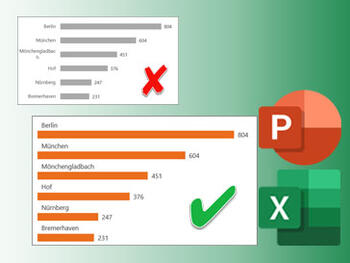
Balkendiagramme haben meist die Aufgabe, quantitative Aussagen zu veranschaulichen, z.B. die Höhe der anfallenden Kosten oder des verbrauchten Budgets. Aber auch qualitative Informationen, wie z.B. die Projektpriorität, das geschätzte Risiko oder Kostentrends lassen sich problemlos in einem solchen Diagramm unterbringen. Dies gelingt mit einem kleinen Trick: Denn in Excel gibt es die Möglichkeit, die Datenbeschriftung von Balken frei zu verändern und stattdessen Inhalte aus anderen Zellen anzeigen zu lassen. Dieter Schiecke zeigt an einem Beispiel, wie Sie auf diese Weise informative Balkendiagramme erstellen. Mehr lesen
2 Leserbewertungen
| Artikel (5 Seiten)
|
1,00 € (0,00 € im Abo)
Schnell erstellt, dauerhafter Nutzen
Ansprechende Vorlagen in PowerPoint zu erstellen, ist gar nicht so schwer – der Anwender benötigt lediglich die richtige Ausrüstung. Eine solche stellen Dieter Schiecke und Benedikt Fischer in diesem zweiteiligen Beitrag vor. Im ersten Teil beleuchten sie das Prinzip des seit Office 2007 verfügbaren "Office-Designs" und zeigen, wie sich damit pragmatisch Vorlagen in PowerPoint erstellen lassen. Zwei Beispiel-Dateien können Sie zusammen mit dem Artikel herunterladen.
Mehr lesen
3 Leserbewertungen
| Artikel (10 Seiten)
|
2,50 € (0,00 € im Abo)
Dieser vierte und abschließende Teil der Artikelserie von Dieter Schiecke zeigt, wie Sie in Excel die Projektplanung mit einer Zeitleiste und Balken darstellen können, die sich dynamisch an neu eingetragene Daten anpassen. Mit dieser Lösung entfällt das manuelle Anpassen der Zeitachse an den jeweiligen Zeitraum und Sie erhalten mehr Flexibilität hinsichtlich der optischen Darstellung. Die Beispieldatei können Sie zusammen mit dem Artikel herunterladen. Mehr lesen
4 Leserbewertungen
| Artikel (7 Seiten)
|
2,50 € (0,00 € im Abo)
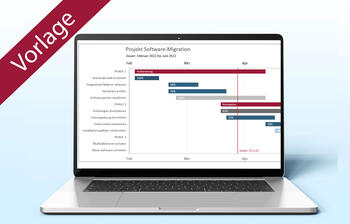
Die ersten beiden Teile dieser vierteiligen Artikelserie zeigten, welche Funktionen Excel 2007 und 2010 bieten, um die Projektstruktur zu erfassen und Termine zu berechnen. In diesem dritten Teil beschreibt Dieter Schiecke, wie Sie Ihren Terminplan in Excel übersichtlich in einem Gantt-Diagramm darstellen und bei Bedarf zur Präsentation nach PowerPoint exportieren können. Die Beispieldatei können Sie zusammen mit dem Artikel herunterladen. Mehr lesen
3 Leserbewertungen
| Artikel (10 Seiten)
|
2,50 € (0,00 € im Abo)
Im zweiten Teil dieser vierteiligen Artikelreihe stellt Dieter Schiecke Techniken vor, um Start- und Endtermine sowie Folgetermine zu berechnen. Darüber hinaus zeigt er, welche Möglichkeiten die neuen Datumsfunktionen in Excel 2010 bieten, um die tatsächlich verfügbaren Arbeitstage und die Kalenderwochen flexibel zu berechnen. Die Beispieldatei können Sie zusammen mit dem Artikel herunterladen. Mehr lesen
4 Leserbewertungen
| Artikel (8 Seiten)
|
2,50 € (0,00 € im Abo)
Nicht alle Projekte erfordern ein professionelles Projektmanagement-Tool, um Kosten und Termine im Blick zu behalten. In vielen Fällen reicht Microsoft Excel als Werkzeug für die Planung und Steuerung völlig aus. Dieter Schiecke zeigt in dieser mehrteiligen Artikelfolge, wie sich Projektdaten mit Excel berechnen sowie visualisieren lassen und stellt dabei die Möglichkeiten und Stärken von Excel 2007 und 2010 vor. Im ersten Teil erfahren Sie, wie Sie die Projektstruktur komfortabel erfassen und Termine bequem berechnen können. Mehr lesen
8 Leserbewertungen
| Artikel (10 Seiten)
|
2,50 € (0,00 € im Abo)
Komfortabel und vielseitig
Microsoft Word bietet ab Version 2007 deutlich komfortablere Formular-Funktionen als in den Vorversionen. Wie Sie damit in der Praxis arbeiten, zeigte der erste Teil dieses Beitrags. In diesem abschließenden zweiten Teil stellen Markus Hahner und Dieter Schiecke fortgeschrittene Techniken für das Arbeiten mit Formularen vor. Sie erfahren, wie Sie für gut erkennbare Hinweistexte sorgen, wie Sie Formulare automatisieren können und auf welche Weise Sie Formulartext und Inhaltssteuerelemente vor dem Überschreiben und Löschen schützen. Mehr lesen
2 Leserbewertungen
| Artikel (7 Seiten)
|
2,50 € (0,00 € im Abo)
Komfortabel und vielseitig
Um anwenderfreundliche Formulare für die Projektarbeit zu erstellen, mussten Nutzer bis einschließlich Word 2003 mit wenigen Funktionen auskommen und eingeschränkten Komfort für den Endanwender in Kauf nehmen. Mit den Versionen 2007 und 2010 hat sich das jedoch geändert. Markus Hahner und Dieter Schiecke beschreiben in einem zweiteiligen Beitrag, wie Sie mit den neuen Funktionen ansprechende und übersichtliche Formulare erstellen können, die eine gute Benutzerführung aufweisen. Der erste Teil stellt die Neuerungen vor und zeigt, wie Sie in der Praxis damit arbeiten. Mehr lesen
10 Leserbewertungen
| Artikel (8 Seiten)
|
2,50 € (0,00 € im Abo)
Wichtige Informationen auf einen Blick
Nachdem Sie im ersten Teil des Beitrags erfahren haben, wie Sie Daten mit Hilfe der bedingten Formatierung in Excel 2007 schnell und einfach hervorheben können, zeigt Dieter Schiecke in diesem zweiten und abschließenden Teil, wie Sie Datenbalken, Farbskalen und Symbole einsetzen und individuell anpassen, um übersichtliche Statusberichte zu erstellen. Lernen Sie außerdem nützliche Techniken kennen, um alle bedingten Formate im Tabellenblatt aufzuspüren, Formate auf andere Bereiche zu übertragen oder sie zu löschen. Mehr lesen
4 Leserbewertungen
| Artikel (6 Seiten)
|
2,50 € (0,00 € im Abo)
Wichtige Informationen auf einen Blick
Wenn eine Tabelle zu groß wird, geht schnell die Übersicht verloren. Abhilfe schafft die "Bedingte Formatierung" in Excel, mit der Sie wichtige Informationen stets im Blick behalten. In Version 2007 hat Microsoft den Umfang dieser Funktion deutlich erweitert und zugleich die Bedienung erleichtert. Wie Sie mit der Bedingten Formatierung arbeiten und mit wenigen Mausklicks z.B. doppelte Datensätze, identische Zahlenwerte, Projekttermine im kommenden Monat oder Daten außerhalb bestimmter Grenzen hervorheben, zeigt Dieter Schiecke im ersten Teil dieses Beitrags. Im zweiten und abschließenden Teil erfahren Sie, wie Sie die neuen Funktionen wie Datenbalken, Farbskalen und Symbole individuell anpassen und verwenden. Mehr lesen
11 Leserbewertungen
| Artikel (6 Seiten)
|
2,50 € (0,00 € im Abo)
In früheren PowerPoint-Versionen war es aufwändig, ansprechende Diagramme zu erstellen. Viele Befehle waren nur über lange Wege erreichbar, so dass ungeübte Anwender abgeschreckt wurden und statt Diagrammen lieber Zahlenkolonnen auf ihren Folien präsentierten. Für PowerPoint 2007 wurde das Diagramm-Modul überarbeitet: Die Funktionen sind nun einfacher zugänglich und man benötigt weniger Arbeitsschritte, um Diagramme anzulegen und zu bearbeiten. Dieter Schiecke und Susanne Walter stellen die Neuerungen vor und beschreiben, welchen Bedienkomfort PowerPoint 2007 bietet. Mehr lesen
Leserbewertungen
| Artikel (10 Seiten)
|
2,50 € (0,00 € im Abo)
Ein sehr nützliches Hilfsmittel, um Präsentationen zeitsparend und mit einheitlichem Aussehen in PowerPoint zu erstellen, sind die Folienlayouts. Mit ihren vorgefertigten Platzhaltern sorgen sie dafür, dass eingefügte Inhalte automatisch in der richtigen Größe und Position in der Folie angeordnet werden. In früheren Versionen waren die mitgelieferten Layouts nicht für jeden Anwender geeignet, da sie sich nicht anpassen ließen. Mit der Version 2007 von PowerPoint ist es nun möglich, eigene Layout-Varianten zu erstellen, in der Vorlage zu speichern und sie für häufig wiederkehrende Präsentationsaufgaben zu verwenden. Wie Sie dazu vorgehen, zeigen Dieter Schicke und Susanne Walter im zweiten Teil dieser dreiteiligen Artikelfolge. Mehr lesen
1 Leserbewertungen
| Artikel (5 Seiten)
|
2,50 € (0,00 € im Abo)
Präsentationen gehören zum Projektgeschäft – allerdings nicht immer zum angenehmen Teil der Arbeit. Oft fehlen die Praxis im Umgang mit PowerPoint und das Wissen, wie man Informationen ansprechend darstellt. Die Version 2007 von PowerPoint bietet einige Neuerungen, die Anwendern dabei helfen, Projektinformationen schnell, ansprechend und optisch einheitlich aufzubereiten. Dieter Schiecke stellt in dieser dreiteilige Artikelfolge die wichtigsten neuen Funktionen vor und zeigt, wie Sie diese in der Praxis einsetzen. Mehr lesen
12 Leserbewertungen
| Artikel (6 Seiten)
|
2,50 € (0,00 € im Abo)
Sicher kennen Sie das von Ihrem Mobilfunkanbieter: Es gibt Tarife, die immer automatisch auf 1 Minute aufrunden, auch wenn Sie nur 30 Sekunden telefoniert haben. Auch andere Branchen rechnen in Zeitintervallen ab: z.B. Kfz-Mechaniker oder Servicetechniker, die jede angefangene halbe oder viertel Stunde in Rechnung stellen. Dieter Schiecke zeigt in diesem Tipp, welche Funktionen Microsoft Excel für das Runden bietet und was Sie beachten müssen, wenn Sie diese Funktionen für die Zeitrechnung verwenden wollen. Mehr lesen
4 Leserbewertungen
| Artikel (4 Seiten)
|
1,00 € (0,00 € im Abo)
Wenn Sie mit Microsoft Excel ein arithmetisches Mittel berechnen möchten, können Sie dafür die "Mittelwert"-Funktion verwenden. Doch diese hat gewisse Eigenheiten – wer sie nicht beachtet, erhält leicht ein falsches Ergebnis. Dieter Schiecke beschreibt, wie Sie Fehler vermeiden und wie Sie mit Hilfe einer Matrixformel auch gewichtete Mittelwerte einfach berechnen können. Mehr lesen
17 Leserbewertungen
| Artikel (3 Seiten)
|
1,00 € (0,00 € im Abo)
Wer in PowerPoint Excel-Diagramme präsentieren will, greift aus Zeitdruck oft zur "Quick and dirty"-Methode: Er kopiert die Grafiken aus Excel in das Präsentationsprogramm, rückt sie ein wenig zurecht und passt die Größe an – fertig. Allerdings ist das optische Ergebnis dabei eher bescheiden. Kaum langsamer, doch mit erheblich besserem Resultat kommen Sie mit der hier vorgestellten Methode zum Ziel. Dieter Schiecke zeigt, wie Sie mit nur wenigen Mausklicks in PowerPoint 97-2003 Diagramme erzeugen können, die nicht nur richtig gut aussehen, sondern dank ihrer Verknüpfung zu Excel immer aktuell sind und sich zudem animieren lassen. Mehr lesen
17 Leserbewertungen
| Artikel (3 Seiten)
|
1,00 € (0,00 € im Abo)
Gerade für die Anfangsphase eines Projekts, aber auch für das Management von weniger komplexen Projekten gibt es Software-Lösungen, die auf der Mind Mapping Methode beruhen. Zwei Vertreter davon sind MindManager Pro 6 von Mindjet und OpenMind 2 Business von MatchWare, die beide über leistungsfähige Funktionen verfügen, um einfache Projekte zu managen. Dieter Schiecke und Norbert Schuster stellen die unterschiedlichen Ansätze beider Programme vor. Mehr lesen
5 Leserbewertungen
| Artikel (8 Seiten)
|
2,50 € (0,00 € im Abo)
Gantt-Diagramme in PowerPoint
Wie Sie in Microsoft PowerPoint ein Gantt-Diagramm erstellen, um den Terminplan Ihres Projekts zuschauergerecht zu präsentieren, zeigte bereits ein Beitrag in Ausgabe 22/2005. Im vorliegenden Artikel erklärt Dieter Schiecke, wie Sie mit Microsoft PowerPoint ab Version 97 auch Änderungen des Terminplans übersichtlich darstellen können. Die vorgestellte Lösung baut auf dem Gantt-Diagramm der Plan-Werte auf und kann zusammen mit dem Artikel herunterladen werden. Mehr lesen
1 Leserbewertungen
| Artikel (4 Seiten)
|
4,50 € (0,00 € im Abo)
Wenn von Gantt-Diagrammen die Rede ist, denken die meisten sofort an PM-Software. Doch längst nicht alle Anwender haben solche Software auf ihrem PC und auch der Umgang damit will erst erlernt sein. Eine gute Alternative zur Darstellung eines Gantt-Diagramms – vor allem wenn es um Projekt-Präsentationen geht – ist Microsoft PowerPoint. Informationen lassen sich damit nicht nur übersichtlich darstellen sondern auch per Animation zuschauergerecht aufbereiten. Dieter Schiecke beschreibt in diesem Artikel Schritt für Schritt, wie Sie ein aussagekräftiges Gantt-Diagramm in Microsoft PowerPoint anfertigen und wirkungsvoll präsentieren. Die fertige Lösung können Sie zusammen mit dem Artikel herunterladen. Mehr lesen
1 Leserbewertungen
| Artikel (7 Seiten)
|
4,50 € (0,00 € im Abo)
Das Programm MindManager hat sich in vielen Firmen einen festen Platz erobert, wenn es darum geht, Konzepte zu erstellen, Brainstormings durchzuführen, Besprechungen zu protokollieren oder gar Projekte zu planen und zu steuern. Vorhandene Maps lassen sich ohne großen Aufwand mit bordeigenen Mitteln präsentieren. Der MindManager kann aber noch mehr: Eine seiner Stärken ist die enge Verzahnung mit Microsoft Office-Programmen, wie z.B. mit Microsoft PowerPoint. Dieter Schiecke beschreibt, welche verschiedenen Möglichkeiten es gibt, um eine Map nach Microsoft PowerPoint zu übertragen. Er zeigt, wie Sie den Export bestmöglich einrichten und wie Sie die Maps in Microsoft PowerPoint für die Präsentation optimieren. Mehr lesen
Leserbewertungen
| Artikel (6 Seiten)
|
2,50 € (0,00 € im Abo)
Auswertungen gehören zum Alltag der Projektarbeit. Soll ein Ergebnis oder Zwischenbericht präsentiert werden, ist es sinnvoll, die Werte in einem Diagramm übersichtlich darzustellen. Dieter Schiecke zeigt am Beispiel eines Statusberichts in Microsoft Excel, wie Sie die Kernaussage für den Betrachter auf einen Blick erfassbar machen. Er beschreibt anhand von drei Varianten, wie Sie die Darstellung auf das Wesentliche fokussieren und erklärt die notwendigen Schritte zur Umsetzung. Mehr lesen
Leserbewertungen
| Artikel (6 Seiten)
|
2,50 € (0,00 € im Abo)
Die MindMapping-Software MindManager wird in der Projektarbeit vor allem zur Visualisierung eingesetzt. Komplexe Zusammenhänge lassen sich damit einfach darstellen und dem Projektteam leicht verständlich vermitteln. Doch das Tool bietet auch umfassende Möglichkeiten zur grafischen Auswertung. Robert Bruch und Dieter Schiecke zeigen in diesem Beitrag, wie Sie in der neuen Version X5 Pro des MindManagers projektrelevante Informationen mit Hilfe von Darstellungs- und Filtertechniken leicht erfassen und schnell auswerten können. Die vorgestellten Beispiele stehen Ihnen als Datei zum Download zur Verfügung. Mehr lesen
Leserbewertungen
| Artikel (6 Seiten)
|
4,50 € (0,00 € im Abo)
Wenn Sie Aufgaben oder Arbeitspakte in einem Projekt mit Hilfe von Microsoft Excel-Listen verwalten, werden Sie in regelmäßigen Abständen wissen wollen, welche der Aufgaben oder Arbeitspakete noch nicht beendet wurden. Dazu brauchen Sie aber nicht Zeile für Zeile Plan- und Ist-Daten miteinander zu vergleichen, sondern können Microsoft Excel die Arbeit überlassen. Dieter Schiecke zeigt in diesem Tipp, wie Sie Schritt für Schritt vorgehen müssen, damit Microsoft Excel alle unerledigten Aufgaben farbig hervorhebt. Guido Fergin, ein Leser des Projekt Magazins, hat uns einen Vorschlag geschickt, wie man die hier vorgestellte Lösung um eine praktische Funktion erweitern kann. Er beschreibt, wie sich zusätzlich auch Aufgaben hervorheben lassen, deren Termin bereits überschritten wurde. Wie das im Einzelnen geht, lesen Sie am Ende dieses Tipps. Mehr lesen
2 Leserbewertungen
| Artikel (3 Seiten)
|
1,00 € (0,00 € im Abo)
Das MindMapping-Tool MindManager kann weit mehr als Brainstormings unterstützen und Protokolle erstellen. Es eignet sich auch hervorragend für Präsentationen. Dieter Schiecke zeigt in seinem Beitrag, welche Funktionen MindManager mitbringt, damit Sie mit wenigen Handgriffen eine MindMap präsentationsfähig machen und per Beamer vorführen können – eben so, wie Sie es sonst von Microsoft PowerPoint gewohnt sind. Mehr lesen
1 Leserbewertungen
| Artikel (6 Seiten)
|
4,50 € (0,00 € im Abo)
Wenn Sie mehrere Projekte zu verwalten haben, stellt sich häufig die Frage, welche davon tagesaktuell noch laufen und welche bereits abgeschlossen sind. Oder aber Sie benötigen für Quartals- und Halbjahres-Auswertungen Informationen darüber, welche Projekte zu einem bestimmten Zeitpunkt aktiv bzw. schon beendet waren. Mit Hilfe von Microsoft Excel können Sie solche Auswertungen mit nur wenigen Handgriffen erstellen. Dieter Schiecke verrät Ihnen in diesem Tipp, wie Sie Schritt für Schritt solche Statusabfragen realisieren und welche Funktionen Sie dafür einsetzen. Mehr lesen
4 Leserbewertungen
| Artikel (3 Seiten)
|
1,00 € (0,00 € im Abo)
In welcher Form präsentiert man Informationen zur Ressourcenplanung? Je nachdem welche Aussagen man vermitteln will, kann die optische Darstellung recht unterschiedlich ausfallen. Dieter Schiecke zeigt in diesem Artikel, wie man Tabelle, Matrix, Balken- oder Säulendiagramm geschickt dazu einsetzt, um Informationen in Microsoft PowerPoint aussagekräftig darzustellen. Die Beispiele, die Sie zusammen mit dem Artikel herunterladen können, lassen sich leicht an die eigenen Bedürfnisse anpassen und ersparen Ihnen Zeit, wenn Sie Ihre eigene Präsentation erstellen. Mehr lesen
3 Leserbewertungen
| Artikel (6 Seiten)
|
4,50 € (0,00 € im Abo)
Bei der Datenerfassung und bei Projektberichten wird oft für jeden Monat ein separates Projektblatt in Microsoft Excel angelegt. Werden die Daten dann ausgedruckt, besteht häufig der Wunsch, dass neben dem Dateiname auch der komplette Pfad zum Ablageort sowie der Blattname erscheinen. Im aktuellen Tipp beschreibt Dieter Schiecke eine elegante Möglichkeit, wie Sie mit Hilfe einer Tabellenfunktion die gewünschten Angaben an jeder beliebigen Stelle auf dem Projektblatt erzeugen können. Mehr lesen
1 Leserbewertungen
| Artikel (2 Seiten)
|
1,00 € (0,00 € im Abo)
Zahlen sind nicht jedermanns Sache. Bei Präsentationen kommt es deshalb darauf an, sie geschickt darzustellen, um die Aufmerksamkeit des Publikums wach zu halten. Dieter Schiecke zeigt in seinem Beitrag, wie Ihnen das in Microsoft PowerPoint ab Version 97 gelingt. Er stellt mehrere Varianten vor, um die wichtigsten Zahlen hervorzuheben und so das Interesse der Zuschauer zu lenken. Die Beispiele, die Sie zusammen mit dem Artikel herunterladen können, lassen sich leicht an die eigenen Bedürfnisse anpassen und ersparen Ihnen Zeit, wenn Sie Ihre eigene Präsentation erstellen. Mehr lesen
Leserbewertungen
| Artikel (6 Seiten)
|
4,50 € (0,00 € im Abo)
Egal, ob Sie ein Projekt starten, mitten in seiner Realisierung stehen oder es abschließen: Meist werden Sie bei Ihren Projektpräsentationen auch eine Übersicht über zeitliche Abläufe bereitstellen müssen. Viele Präsentatoren greifen dabei auf einfache Terminlisten in Gestalt gängiger Textfolien zurück. Doch es geht auch anders: Dieter Schiecke führt Sie in seinem Beitrag Schritt für Schritt durch die Erstellung von Microsoft PowerPoint-Folienlayouts, mit deren Hilfe Sie Projektphasen darstellen, Gantt-Diagramme nachstellen und Tabellen mit Monatskalendern erzeugen können. Die Beispiele, die Sie zusammen mit dem Artikel herunterladen können, lassen sich leicht an die eigenen Bedürfnisse anpassen und sparen Ihnen Zeit, wenn Sie Ihre eigene Präsentation erstellen. Mehr lesen
4 Leserbewertungen
| Artikel (7 Seiten)
|
4,50 € (0,00 € im Abo)
Im ersten Teil dieses Beitrags wurden am Beispiel einer Halbjahres-Auswertung Techniken vorgestellt, um mit Microsoft Excel eine Liste von Projektkosten nach unterschiedlichen Kriterien auszuwerten. Oft ist es jedoch nicht erwünscht, Veränderungen direkt in der Datenbasis vorzunehmen. In diesem zweiten Teil zeigt Dieter Schiecke, wie Sie die Kosten in separaten Arbeitsblättern, getrennt nach Projekt, Monat und Kostenart auswerten und mit aussagekräftigen Diagrammen ergänzen können. Zusätzlich werden Pivot-Tabellen verwendet, um die Auswertungen flexibel darzustellen. Mehr lesen
1 Leserbewertungen
| Artikel (7 Seiten)
|
2,50 € (0,00 € im Abo)
Wenn es in Projekten um die Untersuchung der Kosten geht, führt auch beim Einsatz ausgefeilter Projektmanagement-Software kaum ein Weg an Microsoft Excel vorbei. Dieter Schiecke erläutert in seinem Beitrag am Beispiel einer Halbjahresauswertung, mit welchen Techniken und Funktionen Sie in Microsoft Excel komprimierte, übersichtliche und punktgenaue Auswertungen zu den Projektkosten erstellen können. Im ersten Teil erfahren Sie, wie Sie eine Liste mit Projektkosten nach Projekten, Monaten bzw. Kostenarten auswerten und dabei mit Filtern, der Gliederungsfunktion und der Anzeige von Teilergebnissen arbeiten. Teil 2 beschreibt, wie Sie prägnante Übersichten und aussagekräftige Diagramme Ihrer Daten in einem gesonderten Arbeitsblatt erzeugen. Diese Form der Auswertung eignet sich vor allem für umfangreiche Übersichten und Präsentationen. Mehr lesen
2 Leserbewertungen
| Artikel (6 Seiten)
|
2,50 € (0,00 € im Abo)
Wenn Anwender detaillierte Projektlisten in Microsoft Excel ausdrucken und zugleich bestimmte Informationen hervorheben wollen, greifen sie meist zum Mittel der manuellen Formatierung. Zeilen werden z.B. fett formatiert oder mit einer bestimmten Hintergrundfarbe hinterlegt. Wird nach einiger Zeit wieder ein Ausdruck notwendig, beginnt diese umständliche Vorgehensweise meist von vorne, z.B. weil neue Einträge hinzugekommen oder markierte Werte nicht mehr aktuell sind. Mehr lesen
1 Leserbewertungen
| Artikel (1 Seite)
|
1,00 € (0,00 € im Abo)
In der Artikelfolge "Projektberechnung und Visualisierung mit Microsoft Excel" (Projekt Magazin 3/02 bis 8/02) wurden bereits die Möglichkeiten von Microsoft Excel aufgezeigt, Zeitdifferenzen zu berechnen: Durch eine einfache Subtraktion (Projektende – Projektstart + 1) lässt sich z.B. die Anzahl der Kalendertage zwischen zwei Terminen ermitteln. Will man nicht alle Kalendertage, sondern nur die Anzahl der tatsächlichen Arbeitstage herausfinden, kann man die Tabellenfunktion NETTOARBEITSTAGE verwenden. Sie berücksichtigt neben den Wochenenden auch Feiertage oder andere arbeitsfreie Tage im Projekt, sofern diese in einer Liste mit angegeben werden. Mehr lesen
Leserbewertungen
| Artikel (2 Seiten)
|
1,00 € (0,00 € im Abo)
In den meisten Unternehmen laufen mehrere Projekte parallel. Projekt-Lenkungsgremien prüfen in periodischen Abständen die Effektivität der einzelnen Projekte und entscheiden über deren weitere Zukunft. Zur besseren Beurteilung lassen sich dabei sowohl quantitative als auch qualitative Parameter heranziehen. Für einen Vergleich müssen diese allerdings verständlich zusammengefasst und übersichtlich dargestellt werden. Dieter Schiecke zeigt, wie sich diese Aufgabe mit Hilfe eines Blasendiagramms in Microsoft Excel elegant lösen lässt. Mehr lesen
2 Leserbewertungen
| Artikel (5 Seiten)
|
2,50 € (0,00 € im Abo)
Wichtiger Baustein erfolgreicher Projektarbeit ist eine funktionierende und effektive Kommunikation. Hierzu gehören Projektberichte, die meist in periodischen Abständen präsentiert und häufig mit Microsoft PowerPoint angefertigt werden. Verwendet man dafür Vorlagen, sichert das einerseits ein einheitliches Erscheinungsbild der Projektberichte und spart andererseits Zeit, die sonst für langwierige Formatierungsarbeiten aufgewendet wird. Dieter Schiecke zeigt in diesem Artikel, wie Sie dabei in Microsoft PowerPoint 97/2000 vorgehen. Zwei Beispielvorlagen zum Herunterladen helfen Ihnen bei der praktischen Umsetzung. Mehr lesen
3 Leserbewertungen
| Artikel (6 Seiten)
|
4,50 € (0,00 € im Abo)
Zahlen präsentieren:
Im Verlauf eines Projekts ist es immer wieder nötig, Zahlen zu präsentieren. Meist werden dazu bestehende Tabellen oder Diagramme aus Microsoft Excel übernommen und auf Microsoft PowerPoint-Folien übertragen. Doch oft ist das Resultat nicht zufrieden stellend: Zahlen erscheinen zu klein oder verzerrt und Diagramme sind manchmal nur teilweise abgebildet. Dieter Schiecke zeigt Ihnen, worauf Sie beim Datentransfer von Microsoft Excel nach Microsoft PowerPoint 98/2000 achten müssen und gibt Tipps, wie Sie Zahlen in Ihrer Präsentation aussagekräftig darstellen. Mit der Beispielpräsentation zum Herunterladen können Sie die Beispiele leicht nachvollziehen. Mehr lesen
1 Leserbewertungen
| Artikel (5 Seiten)
|
4,50 € (0,00 € im Abo)
Im letzten Teil dieser Serie beschreibt Dieter Schiecke die Abbildung der Projektdauer basierend auf dem Einsatz von Tabellenfunktionen und der Bedingten Formatierung. In dieser komfortablen Variante werden, entsprechend der Projekttermine, die Balken für die Zeitleiste automatisch gebildet. Mehr lesen
1 Leserbewertungen
| Artikel (5 Seiten)
|
4,50 € (0,00 € im Abo)
Im vorletzten Teil dieser Serie zeigt Dieter Schiecke, wie Sie mit Microsoft Excel per Diagramm eine Übersicht über zeitliche Abläufe erstellen. Er beschreibt, wie Sie die Datentabelle aufbauen, formatieren und das Balkendiagramm bearbeiten können. Mehr lesen
1 Leserbewertungen
| Artikel (4 Seiten)
|
2,50 € (0,00 € im Abo)
Nach der Berechnung der finanziellen und zeitlichen Ressourcen geht es jetzt darum, die Dauer von Projekten oder einzelnen Phasen visuell attraktiv und übersichtlich aufzubereiten. Auch hier lassen sich mit Microsoft Excel schnell Lösungen aufbauen, die optisch ansprechend und aussagekräftig sind. Vorgestellt werden in dieser und den beiden nächsten Folgen drei Varianten, mit denen Sie den kompletten Projektverlauf oder einzelne Projektphasen in Microsoft Excel anhand von Gantt-Diagrammen grafisch darstellen können. Mehr lesen
4 Leserbewertungen
| Artikel (4 Seiten)
|
2,50 € (0,00 € im Abo)
Neben der Planung und Kontrolle von Terminen spielt die Übersicht über die Kosten eine große Rolle. Hier hat Microsoft Excel wohl seine größten Vorteile gegenüber spezialisierter Projektmanagement-Software und wird deshalb auch gern und oft eingesetzt. Dieter Schiecke stellt im zweiten Teil dieser Serie Techniken vor, die typische Probleme lösen. Mehr lesen
Leserbewertungen
| Artikel (6 Seiten)
|
4,50 € (0,00 € im Abo)
Es muss nicht immer Kaviar sein! Auch mit einer Standardsoftware lassen sich praktikable Lösungen für die Berechnung und Visualisierung von Projektdaten erstellen. Dieter Schiecke zeigt im ersten Teil dieser mehrteiligen Serie, wie man mit Microsoft Excel Terminpläne erstellen und überwachen kann. Mehr lesen
6 Leserbewertungen
| Artikel (5 Seiten)
|
4,50 € (0,00 € im Abo)
Für einen Statusbericht oder andere Auswertungen müssen alle vorgelegten Kennzahlen stimmen, denn ein einziger nicht korrekter Wert verfälscht bereits das Ergebnis. Doch wie können Sie sicherstellen, dass die Daten auch wirklich fehlerlos sind? In Microsoft Excel ist es möglich, mittels einer Datenüberprüfung Eingabefehler zu verhindern und die Datenerfassung so sicher und einfach wie möglich zu gestalten. Dieter Schiecke stellt Ihnen anhand von drei Beispielen das Prinzip der Datenüberprüfung vor und zeigt, welche Einstellungen Sie dafür vornehmen müssen. Mehr lesen
9 Leserbewertungen
| Artikel (4 Seiten)
|
1,00 € (0,00 € im Abo)
Kein Projektantrag ohne Kostenkalkulation, kein Statusbericht ohne Soll-Ist-Vergleich. Um Daten in ein Textdokument zu integrieren, fügt man diese einfach als Tabelle ein. Microsoft Word bietet dafür im Zusammenspiel mit Excel drei verschiedene Wege an. Dieter Schiecke erklärt, wie sich diese unterscheiden und welche Variante sich für welchen Zweck am besten eignet. Mehr lesen
10 Leserbewertungen
| Artikel (3 Seiten)
|
1,00 € (0,00 € im Abo)
Sie benötigen alle Daten zu einem bestimmten Projekt oder wollen wissen, an welchem Projekt welche Mitarbeiter mit welchem Zeitvolumen beteiligt waren? Solche oder ähnliche Fragen lassen sich in Microsoft Excel komfortabel durch den Einsatz des "Spezialfilters" beantworten. Diese Funktion lässt auch komplexe Kriterien zur Auswertung Ihrer Projektdaten zu und kopiert das Ergebnis auf Wunsch in einen beliebigen Bereich des Arbeitsblatts. Dieter Schiecke beschreibt, wie Sie mit Hilfe des "Spezialfilters" eine flexible Projektkostenauswertung aufbauen können. Mehr lesen
6 Leserbewertungen
| Artikel (5 Seiten)
|
1,00 € (0,00 € im Abo)
Um Auswertungen in Excel zu erstellen, müssen alle Projektdaten fehlerfrei eingetragen werden. Schon Buchstabendreher oder Leerzeichen führen dazu, dass beim Filtern ein oder mehrere Datensätze fehlen und eine Auswertung nicht mehr einwandfrei ist. Eine korrekte Datenerfassung lässt sich sicherstellen, indem man die Excel-Felder mit Listen hinterlegt, aus denen man die entsprechende Eingabe wählen kann. Dieter Schiecke erklärt, wie man solche Auswahllisten anlegt. Mehr lesen
17 Leserbewertungen
| Artikel (3 Seiten)
|
1,00 € (0,00 € im Abo)
Wie oft schon haben Sie eine umfangreiche Tabelle geöffnet und die wesentlichen Daten erst nach längerem Scrollen entdeckt? In Microsoft Excel können Sie die Informationen aus verschiedenen Zellen bündeln und als Statusmeldung in die Kopfzeile der Tabelle einfügen. So haben Sie schnell den Überblick über den aktuellen Stand Ihres Projekts. Dieter Schiecke erklärt im aktuellen Tipp, wie Sie Informationen aus verschiedenen Zellen zusammenführen und aussagekräftige Statusmeldungen erstellen. Mehr lesen
1 Leserbewertungen
| Artikel (1 Seite)
|
1,00 € (0,00 € im Abo)
Projektbeteiligte tauschen Informationen und Daten heute zum großen Teil über E-Mails aus. Für einen gewissen Zeitraum nimmt dabei der Nachrichtenverkehr mit bestimmten Personen sprunghaft zu. Daher bietet es sich an, nach Rationalisierungspotenzialen zu suchen, um solche Routinearbeiten zu vereinfachen und zu beschleunigen. Mehr lesen
3 Leserbewertungen
| Artikel (2 Seiten)
|
1,00 € (0,00 € im Abo)
Zahlen präsentieren
Wer Zahlen präsentieren will, greift häufig auf Microsoft Excel-Tabellen und Diagramme zurück. Im Zusammenspiel mit Microsoft PowerPoint lässt sich das Zahlenmaterial so schnell aufbereiten. Bei professionellen Präsentationen wird diese Vorgehensweise jedoch nicht ausreichen: Das Zahlenmaterial muss so aufgebaut werden, dass die Zuschauer die Informationen einzeln aufnehmen können. Dieter Schiecke zeigt, wie Sie mit Hilfe der Animationsmöglichkeiten von Microsoft PowerPoint 97/2000 Ihre Zahlen so präsentieren, dass sie leicht verständlich sind und bei den Zuschauern einen nachhaltigen Eindruck hinterlassen. Eine Beispielpräsentation zum Herunterladen erläutert die Vorgehensweise. Mehr lesen
Leserbewertungen
| Artikel (5 Seiten)
|
4,50 € (0,00 € im Abo)
Vermutlich kennen Sie solche Präsentationen: In kurzer Zeit werden Ihnen eine Unmenge an Folien vorgesetzt; am Ende wissen Sie nicht, was der Vortragenden eigentlich sagen wollte. In diesem Beitrag zeigt Dieter Schiecke, wie Sie mit Microsoft PowerPoint eine Projektpräsentation erstellen, die nicht nur gut ankommt, sondern auch in Erinnerung bleibt: Wie Sie das richtige Folienlayout zum Inhalt wählen, worauf Sie bei der Auswahl von Bildern achten müssen und wie Sie Ihrer Präsentation durch gezielte Animationseffekte eine Dramaturgie verleihen. Damit Sie alles leicht nachvollziehen können, gibt es die Beispielpräsentation zum Herunterladen. Mehr lesen
9 Leserbewertungen
| Artikel (7 Seiten)
|
4,50 € (0,00 € im Abo)
Vielen Anwendern steht für ihr firmeninternes E-Mail-Postfach nur ein begrenzter Speicherplatz zur Verfügung. Wird das Postfach zu voll, erhält der Anwender automatisch eine Warnung. In diesem Fall hilft es nur, das Postfach aufzuräumen und nicht mehr benötigte Nachrichten zu archivieren oder zu löschen. Einfacher ist es jedoch, wenn Sie von Anfang an dafür sorgen, ein- und ausgehende E-Mails möglichst platzsparend abzulegen. Dieter Schiecke stellt in diesem Tipp Möglichkeiten vor, wie Sie in Microsoft Outlook 2002 bis 2010 die Größe Ihres Postfachs ohne viel Aufwand im Griff behalten. Mehr lesen
17 Leserbewertungen
| Artikel (3 Seiten)
|
1,00 € (0,00 € im Abo)