





Über dieses Audioangebot & Ihr Feedback
Die Audioversion dieses Artikels wurde künstlich erzeugt. Wir entwickeln dieses Angebot stetig weiter und freuen uns über Ihr Feedback.



Wer CSV-Dateien in Excel öffnet, hat oft Probleme mit fehlerhaften Umlauten oder falschen Zahlen- und Datumsformaten. Effizienter ist der Import mit Power Query. So bereiten Sie CSV-Daten per Klick schnell und fehlerfrei fürs Reporting auf.
Als Mitglied erhalten Sie die wichtigsten Thesen des Beitrags zusammengefasst im Management Summary!
Wer CSV-Dateien in Excel öffnet, hat oft Probleme mit fehlerhaften Umlauten oder falschen Zahlen- und Datumsformaten. Effizienter ist der Import mit Power Query. So bereiten Sie CSV-Daten per Klick schnell und fehlerfrei fürs Reporting auf.
Als Mitglied erhalten Sie die wichtigsten Thesen des Beitrags zusammengefasst im Management Summary!
Wer für sein Excel-Reporting regelmäßig mit CSV-Dateien aus Projekt-, Zeit- oder ERP-Systemen arbeitet, weiß, wie mühsam es sein kann, die Daten bei jedem Export erneut aufbereiten zu müssen. Das erfordert unnötig viel Zeit und führt zudem oft zu fehlerhaften Berichten. Was viele nicht wissen: In Excel lassen sich CSV-Dateien ganz einfach per Mausklick und ohne mühsames manuelles Bereinigen fehlerfrei und automatisiert einlesen.
Möglich macht das Power Query, das Teil von Excel ist und eine zeit- und nervensparende Lösung für wiederkehrende Datenimporte bietet. Denn Power Query führt alle Schritte zum Aufbereiten der CSV-Datei, die bisher manuell durchgeführt werden mussten, automatisiert durch. Einmal sauber aufgesetzt, lassen sich CSV-Dateien damit automatisch importieren, bereinigen und optimal für das Reporting vorbereiten.
Typische Bereinigungsschritte beim Import von CSV-Dateien sind u.a.:
Werden z.B. aus dem ERP-System periodisch exportierte CSV-Dateien eingelesen, reicht ein Rechtsklick in Excel, um die Tabelle mit der Auswertung wieder auf den aktuellen Stand zu bringen.
Dieser Artikel zeigt, wie sich solche Bereinigungsschritte mit Power Query schnell und zuverlässig automatisieren lassen und gibt eine praxisorientierte Anleitung, wie Sie häufige Probleme beim CSV-Import meistern.

Daten mit Power Query einlesen, statt die CSV-Datei in Excel zu öffnenPower Query erleichtert wiederkehrende Datenimporte und bietet wichtige Vorteile für alle, die ihre Projektdaten mit CSV-Dateien aktuell halten:
|
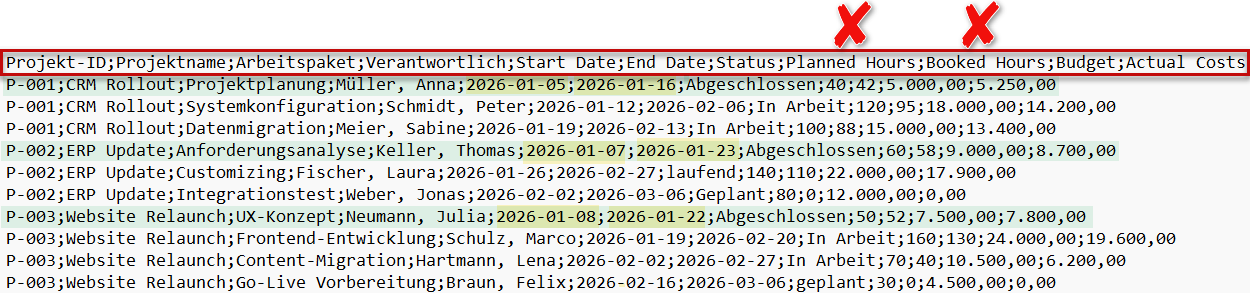
Bild 2 zeigt eine CSV-Beispieldatei mit Projektdaten, die auf elf Spalten aufgeteilt sind. Die erste Zeile enthält dabei die Spaltenüberschriften. Im hier gezeigten Beispiel soll die Datei für die Auswertung aufbereitet werden, wofür jedes Mal folgende Schritte auszuführen sind:
Um die nachfolgenden Beispiele leichter selbst nachzuvollziehen, können Sie die zugehörige CSV-Übungsdatei zusammen mit dem Artikel herunterladen. Wenn Sie die CSV-Datei per Rechtsklick im Editor von Windows öffnen, sehen Sie eine Vorschau der Datei (Bild 2).
Erster Monat kostenlos,
dann 24,99 € pro Monat