







Über dieses Audioangebot & Ihr Feedback
Die Audioversion dieses Artikels wurde künstlich erzeugt. Wir entwickeln dieses Angebot stetig weiter und freuen uns über Ihr Feedback.



Wer Projektdaten mit Pivot auswerten möchte, stößt oft an Grenzen. Erfahren Sie in Teil 3 der Artikelserie, wie Sie mit expliziten Measures Auswertungen erstellen, die mit Standardberechnungen nicht möglich wären.
Als Mitglied erhalten Sie die wichtigsten Thesen des Beitrags zusammengefasst im Management Summary!
Wer Projektdaten mit Pivot auswerten möchte, stößt oft an Grenzen. Erfahren Sie in Teil 3 der Artikelserie, wie Sie mit expliziten Measures Auswertungen erstellen, die mit Standardberechnungen nicht möglich wären.
Als Mitglied erhalten Sie die wichtigsten Thesen des Beitrags zusammengefasst im Management Summary!
In Teil 2 konnten Sie anhand von zwei Beispielen sehen, wie Sie mit Hilfe der Formelsprache DAX vordefinierte Berechnungen – sog. explizite Measures – in Power Pivot erstellen. Damit lassen sich zusätzliche Kennzahlen berechnen, die in jeder auf dem Datenmodell basierenden Pivot-Tabelle wiederverwendet werden können.
Erfahren Sie in diesem dritten und abschließenden Teil, wie Sie explizite Measures zur Berechnung von Kennzahlen einsetzen, die über Standard-Auswertungen in Pivot hinausgehen. Ermitteln Sie z.B. die monatsweise Kumulation von Kosten über Jahresgrenzen hinweg oder stellen Sie Teilmengen wie externe und sonstige Kosten für die verschiedenen Projekte gegenüber.
Sie möchten wissen, wie sich die Ist- und Plan-Kosten bis zu einem bestimmten Monat entwickelt haben – und zwar kumuliert und über den Jahreswechsel hinaus? In einer herkömmlichen Pivot-Tabelle ließen sich die kumulierten Werte zwar mit der Einstellung Anzeigen als: Laufende Summe berechnen, eine jahresübergreifende Berechnung, wie in Bild 1 gezeigt, wäre allerdings nicht möglich.

Für die in Bild 1 gezeigte Lösung kumulieren Sie zunächst die Plan- und Ist-Kosten über die Monate, indem Sie auf die bereits erstellten Measures Plan-Kosten und Ist-Kosten zurückgreifen. Allerdings sollen nicht nur die Kosten des aktuellen Monats dargestellt werden, sondern auch die Kosten bis zum aktuellen Monat bzw. bis zum höchsten Tagesdatum in der Spalte Kalender[Datum] im aktuellen Filterkontext. Erfahren Sie, wie Sie dazu vorgehen.
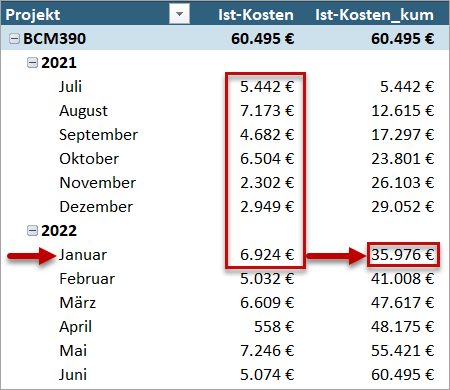
FilterkontextDer Filterkontext definiert die Filter, die vor dem Ausführen eines Measures angewandt werden. In den Bildern 1 und 2 wird z.B. auf das Projekt BCM390 aus der Tabelle Projektdaten sowie auf das Jahr 2022 und den Monat Januar aus der Tabelle Kalender gefiltert. |
Erst filtern, dann berechnen. So können mit einer Measure-Formel mehrere Ergebnisse generiert werden.
Erster Monat kostenlos,
dann 24,99 € pro Monat
Eine sehr gute Einleitung…
19.07.2022
Eine sehr gute Einleitung für Fortgeschrittene. Allerdings trägt die Verwendung von englischen Begriffen bspw. "Measures", für welche eine gängige deutschsprachige Entsprechung (im ausgewählten Beispiel wäre "Berechnungen") gibt, einem besseren Verständnis nicht sonderlich bei.
Nur ein gutgemeinter Verbesserungsvorschlag!