






Über dieses Audioangebot & Ihr Feedback
Die Audioversion dieses Artikels wurde künstlich erzeugt. Wir entwickeln dieses Angebot stetig weiter und freuen uns über Ihr Feedback.



Mit GRUPPIERENNACH bietet Excel 365 eine Alternative zu Pivot-Tabellen: leistungsstark, flexibel und einfach anpassbar. Dieser Artikel zeigt praxisnah, wie Sie mit nur einer Array-Funktion Projektkennzahlen berechnen, Ergebnisse automatisch aktualisieren und sogar Teil- sowie Gesamtergebnisse darstellen. Perfekt für alle, die ihre Projektdaten individuell analysieren und visualisieren möchten – ohne die Einschränkungen klassischer Pivot-Tabellen.
Als Mitglied erhalten Sie die wichtigsten Thesen des Beitrags zusammengefasst im Management Summary!
Mit GRUPPIERENNACH bietet Excel 365 eine Alternative zu Pivot-Tabellen: leistungsstark, flexibel und einfach anpassbar. Dieser Artikel zeigt praxisnah, wie Sie mit nur einer Array-Funktion Projektkennzahlen berechnen, Ergebnisse automatisch aktualisieren und sogar Teil- sowie Gesamtergebnisse darstellen. Perfekt für alle, die ihre Projektdaten individuell analysieren und visualisieren möchten – ohne die Einschränkungen klassischer Pivot-Tabellen.
Als Mitglied erhalten Sie die wichtigsten Thesen des Beitrags zusammengefasst im Management Summary!
Wer Projektdaten regelmäßig in Excel auswertet, kennt die Vorzüge aber auch die Grenzen von Pivot-Tabellen. Sie liefern kompakte Übersichten, müssen jedoch bei Datenänderungen aktualisiert werden und unterstützen nur eine begrenzte Auswahl an Diagrammtypen.
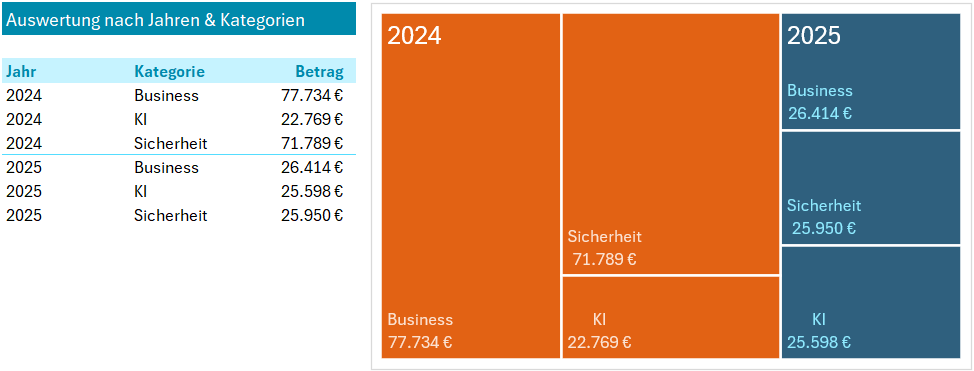
Mit GRUPPIERENNACH führt Microsoft eine Funktion ein, die so leistungsfähig wie Pivot ist, und mit der sich beide Nachteile beheben lassen. Wie Sie diese Funktion Schritt für Schritt bei Ihrer Projektauswertung einsetzen, erfahren Sie in diesem zweiteiligen Beitrag – von der ersten Formel bis hin zur automatischen Anzeige von Teil- und Gesamtergebnissen.
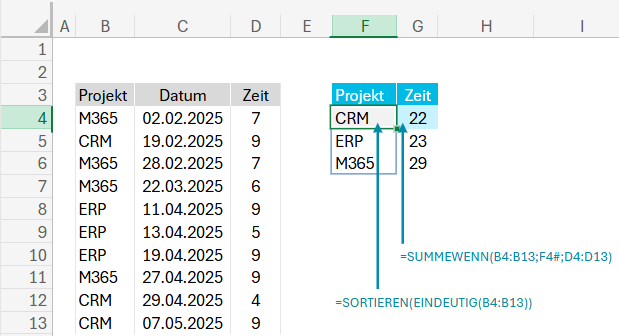
Bisherige Alternativen, die den Nachteil des manuellen Aktualisierens vermeiden, nutzen entweder die Array-Funktionen SORTIEREN und EINDEUTIG in Kombination mit SUMMEWENN oder arbeiten mit Datenschnitten, um Kennzahlen aus Projektdaten zu ermitteln. Beide Varianten bieten nicht die Leistungsfähigkeit von Pivot-Tabellen.
In den letzten Jahren hat sich eine alternative Formel-Lösung mit den Array-Funktionen SORTIEREN und EINDEUTIG etabliert, die sich automatisch aktualisiert und die Verwendung aller Diagrammtypen ermöglicht. Sie erfordert jedoch zwei Formeln und liefert kein automatisches Gesamtergebnis wie eine Pivot-Tabelle.
Eine ausführliche Anleitung zu den dynamischen Array-Funktionen finden Sie im Beitrag Excel 365 – Projektauswertung leicht gemacht mit den neuen Array-Funktionen.
Erster Monat kostenlos,
dann 24,99 € pro Monat