





Über dieses Audioangebot & Ihr Feedback
Die Audioversion dieses Artikels wurde künstlich erzeugt. Wir entwickeln dieses Angebot stetig weiter und freuen uns über Ihr Feedback.



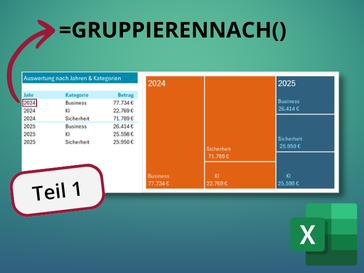
Im zweiten Teil der Artikelreihe lernen Sie fortgeschrittene Auswertungsmethoden mit der Excel-Funktion GRUPPIERENNACH kennen. Sie erfahren, wie Sie mehrere Kennzahlen kombinieren, gezielt filtern und Projektdaten zeitlich oder thematisch gruppieren. Zudem zeigt der Beitrag, wie Sie die Ergebnisse mit modernen Diagrammen wie Treemap und Sunburst visualisieren.
Als Mitglied erhalten Sie die wichtigsten Thesen des Beitrags zusammengefasst im Management Summary!
Im zweiten Teil der Artikelreihe lernen Sie fortgeschrittene Auswertungsmethoden mit der Excel-Funktion GRUPPIERENNACH kennen. Sie erfahren, wie Sie mehrere Kennzahlen kombinieren, gezielt filtern und Projektdaten zeitlich oder thematisch gruppieren. Zudem zeigt der Beitrag, wie Sie die Ergebnisse mit modernen Diagrammen wie Treemap und Sunburst visualisieren.
Als Mitglied erhalten Sie die wichtigsten Thesen des Beitrags zusammengefasst im Management Summary!
Im ersten Teil des Beitrags haben Sie erfahren, wie Sie die Funktion GRUPPIERENNACH als Alternative zu traditionellen Pivot-Tabellen einsetzen können. Dieser zweite Teil stellt fortgeschrittene Auswertungsmöglichkeiten vor und zeigt, wie Sie Ihre Daten mit Diagrammen visualisieren, die in Pivot nicht verfügbar sind.
Sie erfahren, wie Sie
Zur Erinnerung: Syntax der Funktion GRUPPIERENNACH=GRUPPIERENNACH(Zeilenfelder; Werte; Funktion; Zeilenfelder gibt den Bereich an, der gruppiert werden soll, Werte den Bereich, der berechnet werden soll, und Funktion legt die Art der Berechnung fest. Die ersten drei Argumente müssen immer angegeben werden, die verbleibenden fünf Argumente sind optional. Eine detaillierte Übersicht über die Argumente und deren Funktion finden Sie in Bild 13 am Ende des Artikels. |
Alle nachfolgend beschriebenen Auswertungsszenarien mithilfe von GRUPPIERENNACH können Sie in der mitgelieferten Beispieldatei nachvollziehen. Auch die Arbeitsmappe mit den Lösungen können Sie zusammen mit diesem Artikel herunterladen.
Wie Sie Ihre Projektdaten mit GRUPPIERENNACH nicht nur nach einer, sondern auch nach mehreren Spalten gruppieren können, ist bereits in Teil 1 des Beitrags beschrieben. Im dort gezeigten Beispiel liegen die zu gruppierenden Spalten "Kategorie" und "Zuständig" unmittelbar nebeneinander (Bild 1). Was aber, wenn Sie zwei Spalten gruppieren wollen, die nicht nebeneinanderliegen?
Erster Monat kostenlos,
dann 24,99 € pro Monat