





Über dieses Audioangebot & Ihr Feedback
Die Audioversion dieses Artikels wurde künstlich erzeugt. Wir entwickeln dieses Angebot stetig weiter und freuen uns über Ihr Feedback.



Um Projektdaten auf das Wesentliche zu reduzieren, kommt oft die Pivot-Funktion zum Einsatz. Eine praktische Alternative sind Datenschnitte, mit denen Sie Tabellen mit nur einem Klick visuell filtern. So setzen Sie Datenschnitte optimal ein.
Als Mitglied erhalten Sie die wichtigsten Thesen des Beitrags zusammengefasst im Management Summary!
Um Projektdaten auf das Wesentliche zu reduzieren, kommt oft die Pivot-Funktion zum Einsatz. Eine praktische Alternative sind Datenschnitte, mit denen Sie Tabellen mit nur einem Klick visuell filtern. So setzen Sie Datenschnitte optimal ein.
Als Mitglied erhalten Sie die wichtigsten Thesen des Beitrags zusammengefasst im Management Summary!
Wer beim Begriff Info-Cockpit sofort an Pivot denkt, lernt in diesem Beitrag eine praktische Alternative kennen, die mit Datenschnitten arbeitet. Diese liefert mit nur einem einzigen Mausklick Ergebnisse zu jedem Projekt und hat zudem den Vorteil, stets aktuell zu sein.
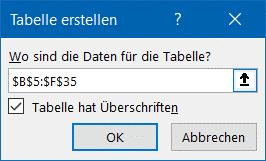
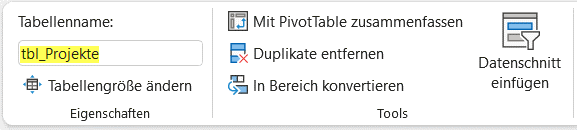
Damit die Projektauswertung immer zuverlässig auf die aktuellen Daten zugreift, wandeln Sie die Liste mit den Projektdaten zuerst in eine intelligente Tabelle um. Der Vorteil: Wenn Sie künftig Daten ändern, löschen oder hinzufügen, passt Excel den Datenbereich automatisch an, der Basis der Auswertung ist.
So gehen Sie vor:

Eine Beispieldatei zum Nachvollziehen der hier beschriebenen Schritte können Sie gemeinsam mit dem Artikel herunterladen.
Interaktive Bedienelemente, die auch optisch etwas hermachen, erhöhen den Nutzen und die Attraktivität eines Auswertungs-Cockpits. Die Funktion Datenschnitt eignet sich dafür perfekt. Mit ihr bauen Sie visuelle Filter ein, mit denen sich Listen schnell auf das Gewünschte reduzieren lassen.
Dank ihrer intuitiven Bedienbarkeit sind Datenschnitte auch für weniger Geübte ideal. Bis Excel 2010 war der Datenschnitt nur für Pivot-Tabellen verfügbar. Seit Version 2013 gibt es diese Beschränkung nicht mehr, und Datenschnitte lassen sich in allen Listen verwenden, die als Tabelle formatiert sind.
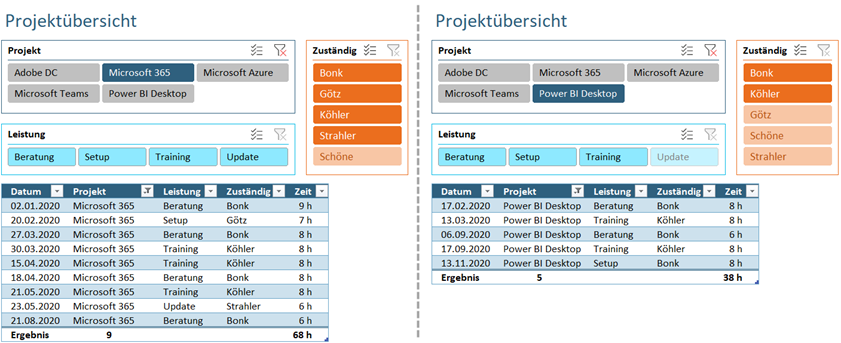
In dem Beispiel in Bild 1 sorgen drei Datenschnitte über der Tabelle dafür, dass Sie mit wenigen Klicks gezielt nach bestimmten Projekten, zuständigen Mitarbeitenden oder Leistungsarten filtern können.
Um die Funktion Datenschnitt anwenden zu können, muss die Liste – wie oben beschrieben – als Tabelle formatiert sein. Nach diesem vorbereitenden Schritt gehen Sie wie folgt vor:
Erster Monat kostenlos,
dann 24,99 € pro Monat
Beispieldatei?
15.01.2022
Wo finde ich die Beispieldatei? Ich "bekomme" nur ein pdf angeboten
...Eine Beispieldatei zum Nachvollziehen der hier beschriebenen Schritte können Sie gemeinsam mit dem Artikel herunterladen.....
Ansonsten wieder ein sehr guter Artikel
Viele Grüße
Sehr geehrter Herr…
17.01.2022
Sehr geehrter Herr Christoffer,
entschuldigen Sie die Unannehmlichkeiten. Sie können die Bespieldatei nun über den Button "Download ZIP" herunterladen.
Herzliche Grüße
Antonia Mertens
projektmagazin